
Algemeen over de app
Is mijn aanmelding bij de app vrijblijvend?
Ja, helemaal! We hopen natuurlijk dat de one2keep-app je zo goed bevalt dat je je abonnement graag voortzet. Zodra het einde van je gratis proefperiode nadert, krijg je daarom een mail waarin je de keuze kan maken voor ONE2KEEP LIGHT, PRO of PREMIUM. Als je niet wilt doorgaan met boekhouden bij one2keep.nl, dan kun je hier ook kiezen om te stoppen.
Hoe meld ik me aan voor de app?
Je kunt je aanmelden voor de app door alleen even je naam en e-mailadres in te vullen. Dat kan dus heel snel. Vervolgens krijg je een bevestigingsmail. Van daaruit kun je inloggen in de app. Daar vul je vervolgens de benodigde gegevens in om de app te gaan gebruiken.
Handleiding voor je eerste gebruik van de app
Stap 1: Je basisgegevens invoeren
Voordat we kunnen starten met het versturen van je eerste factuur zijn er nog enkele gegevens die je moet invoeren.
Volg deze stappen:
- Wanneer je bent ingelogd zie je in de linkerkolom het onderdeel ALGEMEEN staan
- Klik hier op de tweede optie [Door jou ingevoerde bedrijfsnaam]
- Vul alle gegevens zorgvuldig in en upload tot slot je logo. Zowel de gegevens als het logo kun je op ieder gewenst moment weer aanpassen.
- Klik op WIJZIGINGEN OPSLAAN.
Note: je kunt ervoor kiezen bepaalde gegevens later in te voeren omdat je ze op dit moment niet bij de hand hebt. Maar let op: gegevens zoals je KvK-nummer zijn verplicht op je facturen. Dus vergeet deze niet in te voeren.
Stap 2a: Factuur sturen
Wanneer je bent ingelogd zie je in de linkerkolom het onderdeel TOOLS staan. Klik op de bovenste optie Factuur sturen. Je ziet de lay-out van je factuur verschijnen. Linksboven staat je logo weergegeven. Rechtsboven staan je basisgegevens. Kloppen bepaalde zaken niet of ontbreekt je logo? Wijzig dan je basisgegevens.
Stap 1:
- Klik op de factuur op Stap 1: Selecteer een ontvanger.
- Klik op Zoek een contact. We gaan er vanuit dat je nog geen contact hebt toegevoegd. Klik op Bedrijf toevoegen. Je komt in een nieuw scherm: Relatie toevoegen. Verplichte gegevens zijn: naam, adres, postcode en woonplaats.
- Wil je even snel testen en heb je op dit moment niet alle gegevens van je klant? Voer fictieve gegevens in.
- BELANGRIJK: Stuur je je facturen altijd via e-mail in plaats van de post? Vul bij Algemeen e-mailadres alvast het adres in. Anders wordt de factuur niet automatisch verstuurd. Klik vervolgens op Relatie aanmaken.
- Je bent weer terug bij de factuur. Zorg dat de juiste relatie geselecteerd is en een e-mailadres wordt weergegeven. Druk vervolgens op OK.
Stap 2:
- Klik op de factuur op Stap 2: Vul overige informatie in.
- Vul achtereenvolgens factuurdatum, eventuele referentie en de betalingstermijn in. Klik op OK.
Stap 3:
- Klik op de factuur op Stap 3: Voeg één of meer factuurregels toe.
- Vul het Aantal in (bijv. het aantal gewerkte uren).
- Onder Omschrijving voer je de beschrijving van de dienst of het product in. Links van omschrijving staat een icoon met drie horizontale strepen. Wanneer je hierop klikt kun je diensten/producten toevoegen. Zo kun je in het vervolg eenvoudig kiezen uit de diensten of producten die je vaker levert.
- Vul tot slot het Bedrag per uur/stuk (excl. btw!) in en selecteer het juiste Btw-percentage.
- De app rekent vervolgens de factuurbedragen voor je uit.
Stap 4:
- Klik op FACTUUR VERSTUREN om je factuur naar je opdrachtgever te sturen. Gefeliciteerd! Je eerste factuur met one2keep.nl is een feit.
TIP: Periodiek factureren
Als je regelmatig dezelfde diensten voor dezelfde opdrachtgever doet, kun je tijdens stap 3 periodiek factureren instellen. Daar kun je ook een begeleidende e-mail instellen. Periodieke facturen worden automatisch klaargezet en kunnen op ieder gewenst moment bij Factuur versturen worden opgevraagd (rechts bovenin: Opdracht facturatie).
TIP: Als concept opslaan
Kom je er niet aan toe de factuur helemaal in te vullen? Klik op het plusje rechts van de factuur. Geef je factuur een naam en sla deze zo op als concept.
Stap 2b: Verstuurde facturen terugvinden
De factuur is verstuurd naar je klant. Het enige dat jij nu nog hoeft te doen is wachten op de betaling van je klant. De app neemt de factuur namelijk automatisch op in je boekhouding.
Je vindt je factuur op twee plekken terug:
- Als Omzet in je Resultaat per periode
- Als openstaande Vordering
Als Omzet in je Resultaat per periode
In de linkerkolom zie je het onderdeel OVERZICHTEN staan. Klik op de eerste optie Resultaat per periode. Wanneer je Omzet uitklapt en je helemaal rechts klikt op  zal onderaan een nieuwe pop-up verschijnen. Klik je hier dan nogmaals op dan zie je alle verschillende mutaties binnen Omzet. Dus ook de zojuist aangemaakte factuur.
Als openstaande Vordering
Verder vind je de factuur terug onder Vorderingen (in de linkerkolom, onder OVERZICHTEN). Dit is een lijst met openstaande vorderingen op je klanten.
Let op: je zult zien dat de verschillende omzet met een negatief getal staat weergegeven. Dit betekent niet dat er iets verkeerd is gegaan. Boekhoud technisch is deze notatie nu eenmaal handiger.
Stap 2c: Betaling factuur koppelen
Je weet nu hoe je een factuur kunt versturen en waar deze terug is te vinden in je boekhouding. De volgende stap is dat je klant de betaling netjes voldoet.
Zodra de betaling binnen is heb je 2 mogelijkheden om de betaling te koppelen aan de betreffende factuur. Roep via Resultaat per periode > Omzet > je factuur weer op. Gelukt? Klik onderin op Betaling.
- Optie 1: Kies voor Factuur afboeken: je registreert zo handmatig de betaling. De betaling staat onder BALANS > Liquide middelen > Kruisposten.
- Optie 2: Je kunt een bankmutatie uit dezelfde lijst kiezen die de betaling van de factuur betreft. Zie stap 3 voor het uploaden van bankmutaties.
Stap 3a: Bankmutaties (bankafschrift) uploaden
Hoogstwaarschijnlijk de ruggengraat van je financiële administratie: je bank. Hier zijn – op enkele uitzonderingen na – alle betalingen van je klanten en de betalingen aan je leveranciers zichtbaar.
Het is dan ook te adviseren om bij het eerste gebruik gelijk al je bankmutaties te uploaden.
Stap 1: Bankrekening toevoegen
- Wanneer je bent ingelogd zie je in de linkerkolom het onderdeel INSTELLINGEN staan. Klik op de eerste optie Algemene instellingen.
- Voeg vervolgens je bankrekeningnummer (incl. IBAN) toe: Bankrekeningen beheren > Bankrekening toevoegen. In het overzicht daarboven kun je het startsaldo van je bankrekening invoeren.
- Nu gaan we je bankmutaties uploaden. Maar voordat we dat kunnen doen zul je een exportbestandje van je bankafschriften van je bank moeten hebben.
Stap 2: Bankafschrift exporteren (in je bank)
- Rabobank: ga naar Downloaded transacties. Selecteer het CAMT.053 bestand.
- ABN AMRO: download het CAMT.053 bestand.
- ING Bank: ga naar Af- en bijschrijvingen downloaden en selecteer het CAMT.053 bestand.
- SNS Bank: bestandsformaat met IBAN, Microsoft Excel, CSV-bestand.
- Triodos: exporteer het CAMT.053 bestand.
- Van Lanschot: ga naar Beheren, Exporteren mutaties. Selecteer het CAMT.053 bestand.
- KNAB: ga naar Zoeken & downloaden. Download je selectie in .csv formaat (dus niet naar boekhoud export)
Stap 3: Bankafschrift uploaden
- Ga hiervoor naar TOOLS in de linkerkolom en selecteer Bankmutaties. Onder Upload bestand kun je het zojuist geëxporteerde bestand uploaden, door op Bestand te klikken of door het bestand erheen te slepen. Klik vervolgens op UPLOAD.
Let op: zorg ervoor dat je het bestand upload als het juiste bestandsformaat zoals in de beschrijving hierboven staat. En zorg ervoor dat het bankrekeningnummer bekend is.
Stap 3b: Geüploade bankmutaties terugvinden
De mutaties die je zojuist hebt geüpload verschijnen in je tijdlijn. Controleer dit door in de linkerkolom onder ALGEMEEN op Tijdlijn te klikken.
Tip: door rechts op het scherm op Selecteer alles, vervolgens Deselecteer alles en tot slot op Bank (erboven) te klikken, krijg je snel een overzicht van alle verwerkte en niet verwerkte bankmutaties.
Stap 3c: Bankmutaties koppelen
Nu je je bankafschrift hebt geüpload, kun je je bankmutaties verwerken. Selecteer het Btw-percentage dat van toepassing is op de transactie. Dit kun je checken op je bon of factuur. Hier zie je Nog te rubriceren bankbetalingen. Kies je gepaste kosten- of omzetgroep om je bankmutaties meteen te koppelen. Klik op de drop-down en je ziet verschillende opties verschijnen:
- Enkele kostensoorten: kijk hier of je snel de juiste kostengroep kunt vinden voor je uitgave. Natuurlijk alleen interessant wanneer de bankmutatie een uitgave betreft.
- Open facturen (dit kunnen zowel kosten als verstuurde facturen zijn): facturen of kosten die je eerder aangemaakt hebt staan hiertussen wanneer de betaling nog niet is geregistreerd. Ontzettend handig om efficiënt in- en uitgaande betalingen te koppelen aan je openstaande facturen.
- Overigen: het is te adviseren om hier te kijken wanneer je uitgaven wilt rubriceren in kostengroepen. Hier kun je kiezen uit verschillende omzet- en kostengroepen. Alle kostenrekeningen staan in de reeks 4000. Bepaal per bankmutatie welke kostensoort van toepassing is op de betaling. Gebruik 8000 voor je omzet.
Als je je bankmutaties hebt toegewezen aan een kosten- of omzetgroep, kun je dit natuurlijk checken op dezelfde manier als we hebben gedaan na het sturen van een factuur. Ga dus naar Resultaat per periode en zoek met je transacties terug. Alles wat je hierboven hebt gedaan wordt hier automatisch opgenomen in je boekhouding.
Aan de hand van je bankmutaties kun je dus ontzettend efficiënt je financiële administratie bijhouden. Verstuurde facturen naar je klanten kun je eenvoudig koppelen aan de betaling van je klant en uitgaven die zichtbaar zijn in je bankmutaties kun je makkelijk koppelen aan een kostengroep zonder eerst apart je kosten in te voeren bij stap 4 Kosten boeken.
Stap 4a: Kosten boeken (inkoopfacturen invoeren)
Wanneer je bent ingelogd zie je in de linkerkolom het onderdeel TOOLS staan. Klik op de derde optie Kosten boeken. Je ziet verschillende invoervelden verschijnen. Volg onderstaande stappen om je kosten succesvol te boeken:
Stap 1: Verplichte velden
- Klik op de drop-down onder Relatie: je ziet hier al enkele opties staan, zoals Benzinebonnetjes en Lunch- en dinerbonnetjes. Wil je een nieuwe relatie toevoegen? Selecteer dan Bedrijf toevoegen en volg de stappen die we bij Factuur sturen ook hebben doorlopen.
- Vul het Totaalbedrag (excl. btw) in en de (factuur)datum die op de bon of factuur staat.
Stap 2: Btw
- Selecteer de juiste btw-code (21% en 6% zullen in de meeste gevallen volstaan) en de app doet de rest. Mocht je een factuur of bon hebben waarop verschillende btw-percentages worden verrekend, kies dan voor Handmatig btw boeken.
Stap 3: Bankmutatie
- Mocht je de betaling van de kostenpost al hebben voldaan en deze middels een bankimport ook al in de app hebben staan, zoek de betreffende mutatie dan op in de drop-down. Controleer goed of het de juiste betaling is!
Stap 4: Optioneel
- Vul deze stap in voor je eigen administratie of als je de betaling nog moet voldoen. Vul zo nodig Factuurnummer, Betaaltermijn en Omschrijving
- Belangrijk: heb je de bon of factuur bij de hand? Zorg er dan voor dat je deze hier gelijk upload. Klik hiervoor op Bestand of sleep de factuur/bon hierheen. Niet mogelijk? Geen probleem. Je kunt het document altijd later toevoegen. Dit leggen we straks verder uit.
Klik op OPSLAAN om je kosten te boeken. Kosten zijn nooit leuk, maar je administratie is in ieder geval weer op orde! Goed bezig.
Stap 4b: Aangemaakte kosten terugvinden
Je aangemaakte kosten kun je direct terugvinden op je Tijdlijn. Als je geen bankmutatie gekoppeld hebt, moet je in de toekomst nog de betaling van de kosten registreren. Dit lichten we in stap 4c toe.
We vinden je kosten op 2 plekken terug:
- Als Kosten in je Resultaat per periode
- Als openstaande Schulden
Dit kun je als volgt controleren: in de linkerkolom zie je het onderdeel OVERZICHTEN staan. De eerste optie is Resultaat per periode. Deze klik je aan. Wanneer je Indirecte kosten uitklapt en je helemaal rechts klikt op zal onderaan een nieuwe pop-up verschijnen. Klik je hier dan nogmaals op dan zie je alle verschillende mutaties binnen de geselecteerde kostengroep. Dus ook de zojuist door jou aangemaakte kosten.
Indien je in de vorige stappen geen bankmutatie hebt gekoppeld aan de aangemaakte kosten, zijn deze ook geregistreerd onder Schulden (onderdeel OVERZICHTEN in de linkerkolom).
Stap 4c: Achteraf betaling/factuur koppelen aan kostenpost
Je weet nu hoe je kosten kunt boeken en waar deze terug te vinden zijn in je boekhouding. Dan blijven nog twee vragen over:
- Hoe koppel ik achteraf de betaling aan een kostenpost?
- Hoe koppel ik achteraf de bon/factuur aan de betreffende kostenpost?
Achteraf een betaling koppelen aan een kostenpost
Zodra je betaling voldaan hebt heb je twee mogelijkheden om de betaling te koppelen aan de betreffende kostenpost. Roep via Resultaat per periode > Indirecte kosten > je kostenpost weer op. Gelukt? Onderin zie je Betaling staan. Klik hierop. Je kunt kiezen voor:
- Factuur afboeken: je registreert zo handmatig de betaling. De betaling staat onder BALANS > Liquide middelen > Kruisposten.
- Je kunt een bankmutatie uit dezelfde lijst kiezen die de betaling van de kostenpost betreft. De uitleg over bankmutaties vind je bij stap 3.
Achteraf een bonnetje of factuur koppelen aan een kostenpost
Er zijn 2 manieren om achteraf te koppelen:
- Zoek in de linker kolom naar OVERZICHTEN. Klik op Schulden en selecteer de betreffende kostenpost. Helemaal rechts klik je op het clipje (Berichten). Hier kun je een bericht voor jezelf toevoegen – of helemaal onderaan – een factuur/bon koppelen.
- Door je kostenpost op te zoeken in je Tijdlijn of in het Resultaat per periode is het ook eenvoudig om achteraf de bon te koppelen. Gevonden? Klik ook nu op Berichten en voeg je factuur/bon toe.
Ik stap over, hoe start ik dan in de app?
Ben je al een tijdje werkzaam als ondernemer? Ook voor jou hebben we het zo makkelijk mogelijk gemaakt om te starten bij one2keep.nl.
Beginbalans invoeren
In het geval dat je overstapt van een ander pakket, een eigen ingerichte boekhouding of een boekhouder (die vanaf nu natuurlijk overbodig is 😉 ), kun je eenvoudig starten door een beginbalans in te voeren tijdens je eerste bezoek aan de webapp.
- Na inloggen ga je in de linker kolom naar INSTELLINGEN > Algemene instellingen > Bankrekeningen beheren. Hier zie je rechtsonder BEGINBALANS MAKEN staan.
- Let op: tijdens het activeren van je account heb je een startdatum ingevoerd. Deze startdatum bepaalt de datum waarop je beginbalans geregistreerd wordt (bijv.: iedere datum in 2017 die als startdatum wordt opgegeven zorgt ervoor dat de beginbalans op 1-1-2017 staat).
Je ziet 3 onderdelen verschijnen:
- HANDELSVORDERINGEN: hier kun je door jou verstuurde, nog openstaande facturen snel los inboeken, zodat je een overzicht hebt van je openstaande vorderingen bij je klanten.
- HANDELSSCHULDEN: hier kun je door jou ontvangen, nog openstaande facturen snel los inboeken, zodat je een overzicht hebt van je openstaande schulden bij je leveranciers.
- OVERIGE SALDI: hier kun je de rest van je balans invullen. Gebruik hierbij de eindbalans die je hebt vanuit je oude boekhoudpakket of boekhouder en controleer goed of alle bedragen juist zijn ingevuld en of de balans volledig is.
- Let op: handelsvorderingen/-schulden die je zoals hierboven beschreven aan hebt gemaakt worden opgeteld bij respectievelijk Debiteuren voorgaande jaren en Crediteuren voorgaande jaren. Bij elke betaling die binnenkomt is het dus handig dat je zelf bijhoudt welke facturen betaald zijn en welke niet.
Gefeliciteerd! Je beginbalans staat. Nu kun je gewoon bij stap 1 uit de handleiding beginnen met het inrichten van je boekhouding.
Web-app
Ik heb een fout gemaakt bij het invoeren van mijn beginbalans. Hoe kan ik dit herstellen?
De meest eenvoudige manier is om simpelweg ‘tegen te boeken’. Dat wil zeggen: hetgeen je hebt ingevoerd kun je middels een min-getal corrigeren. Dus heb je bijvoorbeeld €120 ingevoerd, maar moest het €110 zijn? Corrigeer het dan door bij dezelfde post -€10 in te voeren.
Invoeren van de beginbalans kan via Algemene instellingen > Bankrekeningen beheren > Beginbalans maken (onderin).
Het lukt me niet om mijn bankafschriften/bankmutaties te uploaden. Hoe kan dit?
Het verkeerd uploaden van je bankmutaties kan verschillende oorzaken hebben. Doorloop de volgende stappen om je bankmutaties succesvol te uploaden in je account:
- Voer eerst je bankrekeningnummer (IBAN) in: Algemene instellingen > Bankrekeningen beheren > Bankrekening toevoegen.
- Download vervolgens je bankbestand in de omgeving van je bank. Lees hier welk bestand je moet downloaden.
- Let op! Open niet eerst de download voordat je het bij de volgende stap gaat uploaden. Wanneer je het bijvoorbeeld met Excel opent brengt het programma automatisch wijzigingen aan in het bestand.
- Ga naar Bankmutaties > Upload bestand. Upload hier het bankbestand van het rekeningnummer dat je bij stap 1 hebt ingevoerd. Je kunt bij het uploaden ook de optie Bankrekening automatisch toevoegen In dat geval wordt ieder IBAN automatisch in je account gezet.
- Je bankmutaties zijn geüpload. Ga naar je Tijdlijn en deselecteer alle opties rechtsboven, behalve Bank.
Wanneer je naast Bank ook de optie Informatie selecteert zie je een melding verschijnen in de trant van:
Import bank. ING File detected. Successfull. Number of imported rows = 40. Number of skipped rows = 0. Number of rows with unknown or missing information (IBAN) = 0.
Deze melding kunnen we in 3 delen opsplitsen:
- Number of imported rows = 40: het aantal bankmutaties dat is geïmporteerd. Deze mutaties kun je per stuk gaan verwerken. Hier [Stap 3c Handleiding beginner: https://one2keep.nl/veelgestelde-vragen/#toggle-id_1490] lees je hoe.
- Number of skipped rows = 0: het aantal bankmutaties dat is overgeslagen omdat ze al in je account staan. Het systeem filter automatisch alle dubbele bankmutaties. Je hoeft dus nooit bang te zijn dat je dubbel gaat boeken!
- Number of rows with unknown or missing information (IBAN) = 0: dit zijn het aantal bankmutaties waarvan het rekeningnummer niet bekend is in je account. Dit kan bijv. een spaarrekening zijn. Deze mutaties kun je alsnog uploaden door je rekeningnummer alsnog in te voeren. Ga hiervoor terug naar stap 1.
Ik kan geen btw-percentage selecteren bij het verwerken van een bankmutatie. Waarom niet?
Waarschijnlijk heb je na klikken op Betaling & btw > Nog te rubriceren bankbetalingen een openstaande factuur geselecteerd (vordering of schuld). In dit geval heb je eerder al het btw-percentage gekozen. De btw is dus al verwerkt en is bij de bankbetaling niet (meer) van toepassing.
Alleen wanneer je vanuit de bankmutatie een nieuwe kostenpost (of omzet boeking) aanmaakt kun en moet je een btw-percentage selecteren.
Waar kan ik gegevens van contactpersonen aanpassen?
Wanneer je bent ingelogd ga je naar Klanten & leveranciers. Selecteer de opties achter de gewenste contactpersoon of maak een nieuwe aan en selecteer een van de opties om gegevens aan te passen.
Het lukt me niet om mijn bankafschriften/bankmutaties te uploaden. Hoe kan dit?
Het verkeerd uploaden van je bankmutaties kan verschillende oorzaken hebben. Doorloop de volgende stappen om je bankmutaties succesvol te uploaden in je account:
- Voer eerst je bankrekeningnummer (IBAN) in: Algemene instellingen > Bankrekeningen beheren > Bankrekening toevoegen.
- Download vervolgens je bankbestand in de omgeving van je bank. Lees hier welk bestand je moet downloaden.
- Let op! Open niet eerst de download voordat je het bij de volgende stap gaat uploaden. Wanneer je het bijvoorbeeld met Excel opent brengt het programma automatisch wijzigingen aan in het bestand.
- Ga naar Bankmutaties > Upload bestand. Upload hier het bankbestand van het rekeningnummer dat je bij stap 1 hebt ingevoerd. Je kunt bij het uploaden ook de optie Bankrekening automatisch toevoegen In dat geval wordt ieder IBAN automatisch in je account gezet.
- Je bankmutaties zijn geüpload. Ga naar je Tijdlijn en deselecteer alle opties rechtsboven, behalve Bank.
Wanneer je naast Bank ook de optie Informatie selecteert zie je een melding verschijnen in de trant van:
Import bank. ING File detected. Successfull. Number of imported rows = 40. Number of skipped rows = 0. Number of rows with unknown or missing information (IBAN) = 0.
Deze melding kunnen we in 3 delen opsplitsen:
- Number of imported rows = 40: het aantal bankmutaties dat is geïmporteerd. Deze mutaties kun je per stuk gaan verwerken. Hier [Stap 3c Handleiding beginner: https://one2keep.nl/veelgestelde-vragen/#toggle-id_1490] lees je hoe.
- Number of skipped rows = 0: het aantal bankmutaties dat is overgeslagen omdat ze al in je account staan. Het systeem filter automatisch alle dubbele bankmutaties. Je hoeft dus nooit bang te zijn dat je dubbel gaat boeken!
- Number of rows with unknown or missing information (IBAN) = 0: dit zijn het aantal bankmutaties waarvan het rekeningnummer niet bekend is in je account. Dit kan bijv. een spaarrekening zijn. Deze mutaties kun je alsnog uploaden door je rekeningnummer alsnog in te voeren. Ga hiervoor terug naar stap 1.
Waar kan ik mijn abonnement bestellen?
Vanaf nu kun je ook vanuit de app je abonnement bestellen of upgraden naar een andere abonnement. Om dit te doen klik je op je abonnement bovenaan in de app. Wanneer je daarop klikt, kun je een keuze maken uit onze abonnementen.
Wat zijn betaalverzoekjes?
Verstuur vanaf nu vanuit je boekhouding een betaalverzoek. Het is een bekende functie voor particulieren die inmiddels door verschillende banken in Nederland wordt aangeboden. One2keep.nl biedt hiervoor een zakelijke variant. De functie is bedoelt als alternatief voor (in onze ogen) dure pin oplossingen en werkt als volgt: je verstuurt een betaalverzoek naar je klant, via bijvoorbeeld Whatsapp, nadat je hebt ingevuld hoeveel je klant moet betalen, welk BTW-tarief van toepassing is en je geeft een omschrijving op. Wanneer je klant gebruik maakt van het betaalverzoek en betaald heeft, wordt er automatisch een aankoopnota gegenereerd. Deze aankoopnota kan, op verzoek van je klant, direct naar hem worden verstuurd en de betaling en aankoopnota worden direct verwerkt in de administratie.
Is het mogelijk om meerdere administraties vanuit 1 omgeving te bewerken?
Gebruikers van one2keep.nl hebben nu de mogelijkheid om vanuit 1 omgeving, meerdere administraties te bewerken zonder steeds opnieuw te moeten uit- en inloggen. Je vindt de dropdown voor administratie selectie rechtsboven, naast het zoekfilter.
Wat houdt het delen van een IDeal link in?
Wanneer je verkoop factuur nog niet betaald is, en er is een betaallink aangemaakt toen je de factuur verstuurde, kun je deze link vanaf nu met Whatsapp, Telegram of SMS naar je klant versturen. Zie het als een soort aanmaning via Whatsapp. Wij denken dat het betalingsgedrag van je niet betalende klant hier door sterk gaat verbeteren. Je vindt de functie, bij de factuur in de tijdlijn en herkent hem aan het blauwe icoontje.
Hoe kan ik standaard kostenposten opslaan?
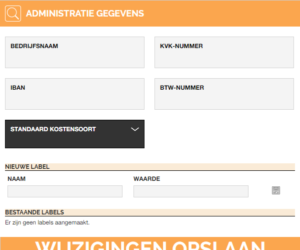
Kosten die je handmatig boekt, of automatisch worden geboekt, moesten altijd nog gerubriceerd worden op een kostensoort. Vanaf nu kun je bij iedere relatie een standaard kostensoort opslaan, zodat dit niet meer hoeft. Ga hiervoor naar ‘klanten & leveranciers’, klik dan op het vergrootglas en daar kun je de standaard kostensoort aanpassen, zie afbeelding.
Kan ik zelf ook kostensoorten aanmaken?
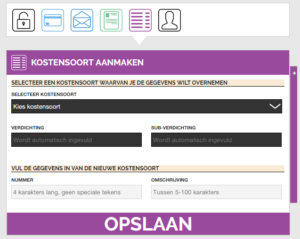
Onder instellingen, kun je nu nieuwe kostensoorten aanmaken, die alleen in jouw administratie zichtbaar zijn. Zo kun je je administratie verder personaliseren. Ga daarvoor naar ‘algemene instellingen’ en dan klik je op ‘kostensoort aanmaken’, zie afbeelding hieronder
Hoe boek ik mijn facturen af als ik die met cash of creditcard heb betaald?
Hoe boek ik mijn facturen af als ik die met cash of creditcard heb betaald?
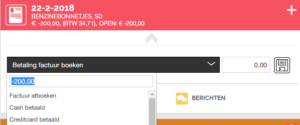
Bij een verkoop- en inkoopfactuur in de tijdlijn, zijn onder de knop betaling twee nieuwe opties toegevoegd. Cash betaald wordt rechtsreeks in je KAS geboekt. Met CreditCard betaald wordt rechtstreeks op Pin- en Creditcardbetalingen geboekt. Zie afbeelding.
Hoe boek ik mijn winkelomzet, webshopomzet & spaarrekening in one2keep.nl?
Hoe boek ik mijn winkelomzet, webshopomzet & spaarrekening in one2keep.nl?
Webshopomzet boeken – We hebben een interface gebouwd, waarmee je eenvoudig de omzet van je webshop kunt boeken. Ga naar het overzicht mutaties –> overige mutaties en klik rechtsboven op het icoontje met het winkelwagentje.
Winkelomzet boeken – Op dezelfde plek, waar je de webshopomzet kunt boeken, kun je ook je winkelomzet boeken. Klik op het kassa icoontje.
Mutaties spaarrekening boeken – Er zijn banken, zoals KNAB, waar je geen bankmutaties kunt downloaden in .csv formaat. Met deze functie kun je de mutaties handmatig boeken. Klik op het spaarvarken.
Welke labels bestaan al voor e-mailteksten?
%TO% = totaal bedrag
%I1% = IBAN GEBRUIKER
%NS% = BEDRIJFSNAAM GEBRUIKER
%KV% = KVK NUMMER GEBRUIKER
%FA% = FACTUUR NUMMER
%VA% = BTW NUMMER
%DD% = BETALINGSTERMIJN
%RF% = REFERENTIE FACTUUR
%DA% = FACTUUR DATUM
%VR% = BTW NUMMER ONTVANGER
%NA% = NAAM ONTVANGER
Kan ik zelf ook labels toevoegen op de facturen?
Ja dat kan op 2 manieren:
Nieuwe labels aanmaken op gebruikersniveau
Wij merken van onze klanten dat er vraag is naar het zelf aanmaken van ‘labels’ die op de factuur worden weergegeven. Dit houdt in dat je nu zelf een ‘label’ aan kunt maken voor bijvoorbeeld je verzekeringsnummer. Door hier een label voor aan te maken, wordt deze altijd op je factuur getoond. Dit doe je als volgt:
Ga naar algemene instellingen -> klik dan op e-mailinstellingen -> nieuwe label
Wil je je verzekeringsnummer op de factuur hebben, vul dan bijvoorbeeld het volgende in:
Naam: verznr Waarde: 214893625371 -> klik op opslaan
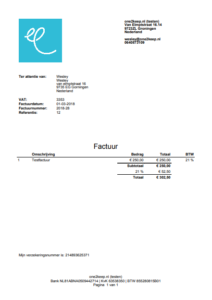
Vervolgens ga je naar factuurinstellingen -> ga naar standaard onderschrift aanpassen en vul daar dan de naam van het aangemaakte label in tussen ‘%’ tekens. Dus bijvoorbeeld:
Mijn verzekeringsnummer is %verznr%.
Klik op opslaan en ga naar factuur sturen -> vul hier alle velden in en verstuur je factuur.
Ga naar je tijdlijn en selecteer daar je verstuurde factuur -> daar zie je dat je verzekeringsnummer nu standaard op je factuur word getoond.
Nieuwe labels aanmaken op klantniveau
Ook merken wij dat gebruikers van one2keep.nl, die werkzaam zijn in de zorg, zaken als het verzekeringsnummer van de klant op de factuur moeten zetten. Dit is vanaf nu ook mogelijk bij one2keep.nl en doe je als volgt:
Ga naar klanten & leveranciers -> klik op het vergrootglas achter de desbetreffende klant & ga naar ‘labels’.
Als voorbeeld gebruik ik hier nogmaals het tonen van een verzekeringsnummer, maar dan het nummer van de klant natuurlijk:
Naam: verznr Waarde: 586324971 -> klik op opslaan.
Nu ga je naar factuur sturen en heb je de optie om het verzekeringsnummer op 2 plaatsen te tonen. Je kunt hem plaatsen bij de ‘referentie’ of bij ‘extra informatie’.
De handeling is hetzelfde. Wil je het verzekeringsnummer van die klant op de factuur hebben staan, dan selecteer je bij relatie de betreffende klant en vul je bij ‘referentie’ of bij ‘extra informatie’ weer de naam van het label in tussen ‘%’ tekens. Dus in dit geval bijvoorbeeld:
Uw verzekeringsnummer is: %verznr%.
Verstuur de factuur en ga naar je tijdlijn om de verstuurde factuur te bekijken. Hier zie je dat het verzekeringsnummer van de klant op de factuur wordt vermeld.
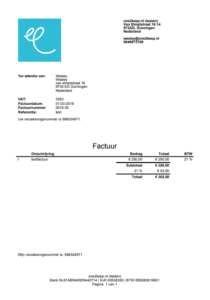
Factureren
Is het mogelijk om de lay-out van mijn facturen en offertes aan te passen?
Nog niet. We zijn bezig om hier een tool voor te bouwen en die zal naar verwachting begin 2018 klaar zijn. Als klant stellen we je daarvan natuurlijk als eerste op de hoogte. Nog geen klant? Maak een proefaccount aan of volg ons op Facebook of LinkedIn om meteen op de hoogte te zien van nieuwe functies.
Waar kan ik gegevens van contactpersonen aanpassen?
Wanneer je bent ingelogd ga je naar Klanten & leveranciers. Selecteer de opties achter de gewenste contactpersoon of maak een nieuwe aan en selecteer een van de opties om gegevens aan te passen.
Als ik een opdracht heb ingevoerd met maandelijkse factuur, gaat deze er automatisch uit?
Je slaat de periodieke factuur op en de eerste wordt gelijk verzonden. De overige factuurmomenten worden opgeslagen en factureer je zelf met de functie Opdracht facturatie. Deze vind je rechts bovenaan bij Factuur sturen en onder de kopjes Uren en Uren & opdrachten.
Ik heb een opdrachtgever waar ik maandelijks verschillende opdrachten voor uitvoer. Is het mogelijk om deze periodiek in 1 keer te factureren?
Dat kan. Maak een opdracht aan voor deze opdrachtgever (bij Uren & opdrachten). Ga vervolgens naar Uren en selecteer deze opdracht. Vul het aantal uren in en vul bij Omschrijving op factuur in om welke (deel)opdracht het gaat.
Doe dit consequent gedurende de verschillende trajecten en wanneer je uiteindelijk factureert (bij Uren & opdrachten > Opdracht facturatie) heb je een gecombineerde factuur.
Is het mogelijk om een eigen factuurnummer toe te kennen?
Op dit moment is het nog niet mogelijk om zelf de lay-out van je factuur aan te passen. We zijn wel bezig met een functie die dit mogelijk maakt. Naar verwachting zal dit in het tweede kwartaal 2017 gelanceerd worden. Als klant ben je natuurlijk als eerste op de hoogte van nieuwe functies. Nog geen klant? Maak nu een proefaccount aan of volg ons op Facebook of LinkedIn om meteen op de hoogte te zijn.
We kunnen je factuurnummer handmatig aanpassen. Stuur ons hiervoor even een mail via support@one2keep.nl.
Ik wil graag factureren in het verleden. Kan dit?
Jazeker! Je kunt nieuwe facturen met terugwerkende kracht versturen tot de eerste van de vorige kalendermaand.
Wil je facturen nog verder in het verleden boeken? Dit kan. Ga naar Factuur sturen en klik rechtsboven op het middelste icoontje (Handmatig boeken). Vul alle gegevens in en dus ook de gewenste factuurdatum in het verleden. Klik op Opslaan. Je factuur zal in je tijdlijn verschijnen en onder Vorderingen.
Ik wil graag mijn eigen factuurontwerp gebruiken. Kan dit?
Dit kan helaas nog niet. We zijn bezig om hier een tool voor te bouwen. Als klant ben je uiteraard als eerste op de hoogte van nieuwe functies. Nog geen klant? Maak een proefaccount aan of volg ons op Facebook of LinkedIn.
Je kunt je eigen facturen natuurlijk blijven versturen buiten de app en ze daarna handmatig in de app verwerken. Na het versturen van de facturen kun je in je account naar Factuur sturen > Handmatig boeken (rechts bovenin) gaan om de factuur eenvoudig in je boekhouding te zetten. Je kunt de verstuurde factuur dan als bijlage toevoegen.
Mobiele app
Wat kan ik met de mobiele app?
De mobiele app van one2keep.nl draagt eraan bij dat jij nóg sneller je boekhouding op orde kunt houden. Maar hoe werkt het nou precies?
De mobiele versie van onze app omvat de volgende features en functies:
- De tijdlijn: vergelijkbaar met die van de web-app, met daarop al je verstuurde facturen. Nadat je bent ingelogd is de tijdlijn het eerste wat je ziet.
- Factuur sturen: facturen sturen naar je klanten zoals je van ons gewend bent, maar dan altijd en overal vanaf je mobiele telefoon.
- Foto sturen: gekoppeld met je camera. Maak een foto van je benzinebonnetje of iedere andere inkoopfactuur/-bon en deze wordt automatisch geüpload naar je tijdlijn. Dit kun je controleren en vervolgens verwerken in je administratie door in de web-app in te loggen.
- Meer (Relaties aanmaken en bekijken): al je relaties, klanten en leveranciers, kun je inzien in de mobiele app. Ook kun je nieuwe relaties aanmaken.
Let op: aangemaakt kosten in de web-app of gemaakte foto’s middels de mobiele app worden niet zichtbaar in je tijdlijn.
Waar kan ik de mobiele app downloaden?
De app is gratis beschikbaar voor je iPhone in de App Store of voor je Android-toestel in de Google Play Store.
Hoe log ik in op de mobiele app?
Inloggen werkt heel eenvoudig. Open de mobiele app en gebruik dezelfde gegevens als in de web-app: gebruikersnaam en wachtwoord. Ben je je wachtwoord vergeten? Je kunt een nieuwe aanvragen via de web-app.
Tip: selecteer bij aanmelden Account bewaren. De eerstvolgende keer dat je weer moet inloggen kun je dan onderaan het scherm klikken op Accounts. Hier staat je bewaarde account opgeslagen. Hoef je niet telkens je gegevens opnieuw in te voeren ;).
Hoe werkt de Tijdlijn van de mobiele app?
De Tijdlijn geeft al je verstuurde facturen weer. Zo kun je snel zien of je die ene factuur wel verstuurd hebt. Zo niet, dan kun je dat gelijk doen onder Factuur sturen.
Let op: aangemaakt kosten in de web-app of gemaakte foto’s middels de mobiele app worden niet zichtbaar in je tijdlijn.
Hoe werkt het Factuur sturen in de mobiele app?
Facturen sturen middels de mobiele app is eenvoudig. Volg hiervoor onderstaande stappen:
- Klik onderin het scherm op Factuur sturen.
- Bovenin zie je FACTUUR STUREN Klik hierop.
- Je ziet de opties Factuurdatum, Vul een referentie in (niet verplicht) en Betalingstermijn Pas deze opties zo nodig naar wens aan en klik op
 .
. - Ga naar Selecteer een relatie. Je komt in een nieuw scherm terecht. Klik nu op de knop met dezelfde naam en selecteer hier een relatie. Staat de gewenste relatie er niet tussen? Ga helemaal rechtsonder naar Meer > Relatie aanmaken en maak je relatie aan. Volg deze stap daarna opnieuw, vul de overige gegevens in en klik op .
- Ga naar Maak een factuurregel aan en vul achtereenvolgens Aantal, Omschrijving, Prijs en BTW Klik op . Herhaal zo nodig deze stap als je meerdere producten/diensten levert. Onder de factuurregels worden de verschillende bedragen opgeteld en wordt het btw-bedrag bepaald. Links daarvan kun je selecteren of de door jou ingevoerde bedragen inclusief dan wel exclusief btw zijn.
- Controleer of alle ingevoerde gegevens kloppen en pas zo nodig aan.
- Klopt alles? Klik dan op
 . Goed bezig. Je eerste factuur is verstuurd. Dat is pas flexibel ondernemen.
Hoe werkt het Foto sturen in de mobiele app?
Je bonnetje of inkoopfactuur/-bon opnemen in je boekhouding was nog nooit zo makkelijk. Klik simpelweg onderin je scherm op Foto sturen en maak een foto van de bon of factuur. Klaar alweer!
Let op: aangemaakt kosten in de web-app of gemaakte foto’s middels de mobiele app worden niet zichtbaar in je mobiele tijdlijn.
Je foto wordt automatisch naar je tijdlijn verzonden en vanaf de web-app kun je de bon verwerken in je administratie. Je logt dan in op app.one2keep.nl met de bij jou bekende gegevens en zult de bon bovenaan in je tijdlijn zien staan. Je hebt 2 opties op je kosten te verwerken.
Hoe werken de overige functies in de mobiele app?
De belangrijkste functies vind je in de voorgaande stappen. Overige functies leggen we hieronder uit:
- RELATIE AANMAKEN: hier kun je eenvoudig nieuwe relaties aanmaken. Handig als je onderweg bent en nog even snel een factuur naar die belangrijke nieuwe klant wil versturen.
- RELATIES BEKIJKEN: al je bestaande relaties vind je hier terug. Gegevens aanpassen is niet mogelijk in de mobiele versie.
- WISSEL VAN ACCOUNT: heb je meerdere accounts bij one2keep.nl? Als je meerdere accounts bewaard hebt in de mobiele app (mogelijk bij inloggen) worden deze hier weergegeven. Zo kun je makkelijk switchen van account zonder opnieuw in te hoeven loggen.
Over ons
Zijn jullie echte accountants?
Ja, one2keep.nl maakt dankbaar gebruik van de kennis en kunde van registeraccountants en belastingadviseurs. Zij zorgen ervoor dat de app zo goed en gebruiksvriendelijk mogelijk wordt ontwikkeld. Daarnaast zorgen ze ervoor, bij het pakket one2keep Premium, dat jouw administratie correct wordt afgehandeld.